 Nova System Engineer • • 1.115 kelime • 6 dk okuma
HDR400 Efsanesi: Monitörünüz Neden Gerçek HDR Göstermiyor?
HDR400 etiketi gerçek HDR mi? Nit parlaklığı, yerel karartma, Mini-LED ve OLED farkını, DisplayHDR sertifikalarını ve doğru monitör seçimini öğrenin.
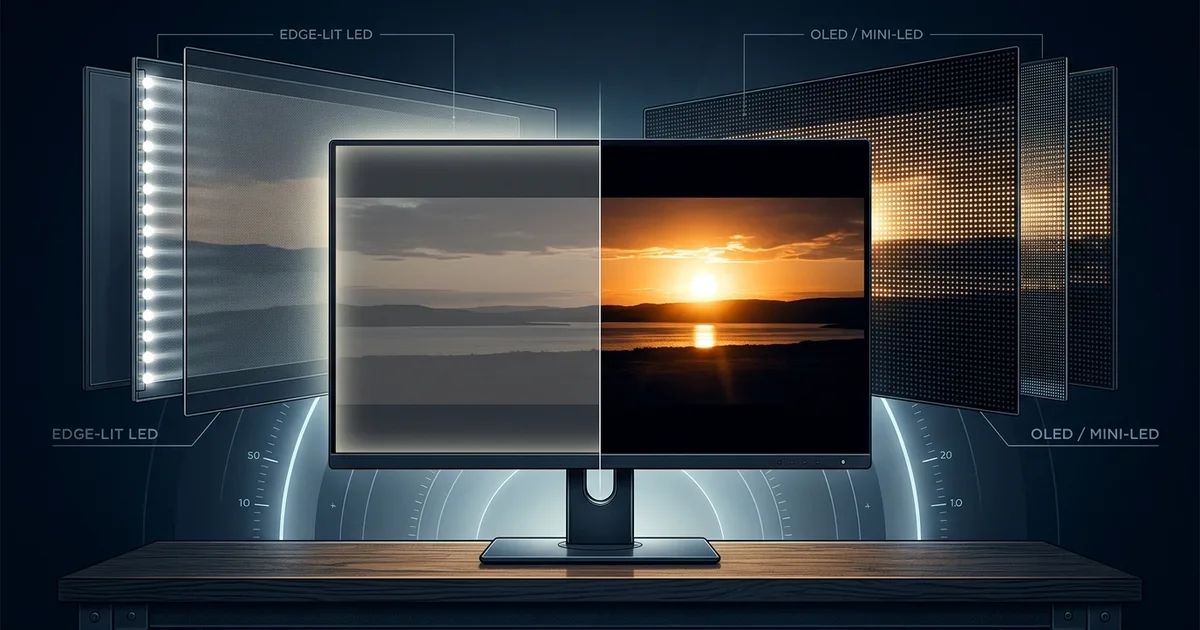
Kısa Özet (TL;DR — Doğrudan Yanıt): HDR400 etiketi, monitörün HDR (Yüksek Dinamik Aralık) sinyalini kabul ettiğini gösterir. Ama gerçek HDR görüntü sunduğu anlamına gelmez. Gerçek HDR için hem çok parlak ışıklar hem de çok koyu siyahlar aynı anda gerekir. Bunu yalnızca yerel karartmalı Mini-LED ekranlar ve OLED paneller gerçekten başarabilir.
HDR400: Sadece Gösterge Rengini Değiştiren "Spor Mod"
Bir araba düşünün. Üzerinde "Spor Mod" düğmesi var. Basıyorsunuz, gösterge paneli kırmızıya dönüyor. Motor ise aynı kalıyor. Ucuz monitörlerdeki HDR400 etiketi çoğu zaman tam olarak budur.
Birçok kullanıcı aynı şeyi yaşar. HDR'yi açar, oyun ya da film daha parlak olacağına daha gri ve daha sönük görünür. Sebebi basittir. Monitör HDR sinyalini anlar ama onu gösterecek donanıma sahip değildir.
Bu ayrım önemlidir, çünkü "HDR" etiketi fiyatı yükseltir. Satın almadan önce neye baktığınızı bilirseniz paranızı gerçekten fark yaratan bir özelliğe harcarsınız.
HDR Nasıl Çalışır? Sade Anlatım
Klasik görüntüye SDR (Standart Dinamik Aralık) denir. SDR, yaklaşık 100 nit için hazırlanmış bir sinyaldir. Nit, ekranın ne kadar ışık verdiğini ölçen birimdir. Bir mum kabaca 1 nit, güneşli bir gökyüzü ise binlerce nit eder.
HDR10 standardı üç şey ekler:
- PQ eğrisi: Parlaklığı 10.000 nit'e kadar tanımlayan yeni bir "parlaklık cetveli".
- 10-bit renk: Renk başına 1024 ton, yani daha yumuşak geçişler.
- Meta veri: Filmin en parlak sahnesinin kaç nit olduğunu ekrana bildiren küçük bir not.
İşin sırrı kontrasttır, yani en parlak noktanın en koyu noktaya oranı. Gece gökyüzündeki parlak bir ay, ancak etrafı simsiyahsa etkileyici görünür.
Filmler genelde 1000-4000 nit'te hazırlanır. Monitör bunu kendi sınırına sıkıştırmak zorundadır. Bu işleme ton eşleme (tone mapping) denir. Zayıf bir panelde ton eşleme, görüntüyü düzleştirip griye çevirir.
Seçenekleri Karşılaştıralım
VESA'nın DisplayHDR sertifikaları farklı seviyeler sunar. DisplayHDR 400 için 400 nit tepe parlaklığı yeterlidir ve yerel karartma şartı yoktur. DisplayHDR 600 ve 1000'de yerel karartma zorunludur. True Black 400/500/600 sertifikaları ise OLED gibi kendi ışığını üreten paneller içindir ve neredeyse sıfır siyah seviyesi ister.
| Teknoloji | Tepe parlaklık | Siyah seviyesi | Hale/parlama | Yanma riski | Fiyat |
|---|---|---|---|---|---|
| Kenar aydınlatmalı LCD (karartma yok) | Düşük | Gri | Tüm ekran | Yok | Ucuz |
| Tam dizili yerel karartma (FALD) | Orta-yüksek | İyi | Belirgin | Yok | Orta |
| Mini-LED (yüzlerce-binlerce bölge) | Çok yüksek | Çok iyi | Hafif | Yok | Orta-yüksek |
| OLED (piksel başına ışık) | Orta | Kusursuz | Yok | Var | Yüksek |
OLED'in bir zayıf noktası ABL'dir (Otomatik Parlaklık Sınırlayıcı). Ekranın büyük kısmı beyaza döndüğünde panel kendini korumak için parlaklığı düşürür. Ufak parlak noktalarda ise göz kamaştırır.
Pratik Örnek: Yıldızlı Gökyüzü Testi
Siyah gökyüzünde birkaç yıldız düşünün. Farklı ekranlar bu sahneyi şöyle gösterir:
Tek bölge (karartma yok)   16 bölge            1152 bölge Mini-LED   OLED
+-----------------+        +-----------------+  +-----------------+   +-----------------+
|░░░░░░░░░░░░░░░░░|        |      ░░░        |  |                 |   |                 |
|░░░░░*░░░░░░░░░░░|        |     ░*░    ░░░  |  |     .*.         |   |      *          |
|░░░░░░░░░░░*░░░░░|        |      ░░    ░*░  |  |           .*.   |   |            *    |
|░░░░░░░░░░░░░░░░░|        |            ░░░  |  |                 |   |                 |
+-----------------+        +-----------------+  +-----------------+   +-----------------+
 Her yer gri parlıyor       Yıldız çevresi hale  Çok hafif hale        Kusursuz siyah
Kendi monitörünüzü kontrol etmek için şunları deneyin:
- Windows'ta Ayarlar > Ekran bölümünden HDR'yi açın. macOS'ta Ekranlar ayarındaki "Yüksek Dinamik Aralık" seçeneğini kullanın.
- Microsoft Store'daki ücretsiz Windows HDR Calibration uygulamasını çalıştırın.
- Başlat menüsüne
dxdiagyazın. Bu araç, Ekran sekmesinde monitörün bildirdiği en yüksek parlaklık değerini (Max Luminance) gösterir. - YouTube'da karanlık bir yıldız alanı videosu açın ve siyahların gerçekten siyah kalıp kalmadığına bakın.
Altın kural: Yerel karartma yoksa HDR'yi kapatın, SDR kullanın. Işığın piksellerde nasıl davrandığını görselleştirmek isterseniz AI Playground içindeki İnteraktif Simülasyon Araçları bölümüne göz atabilirsiniz.
Yaygın Efsaneler ve Gerçek Bir Hikâye
Efsaneler
- "HDR400 eşittir HDR." Hayır. 400 nit yeterlidir ve yerel karartma şartı yoktur.
- "HDR10 desteği iyi HDR demek." Bu yalnızca monitörün sinyali kabul ettiğini gösterir.
- "Daha çok nit her zaman kazanır." Ekranın yüzde 10'luk bölümündeki parlaklık ile tüm ekran parlaklığı çok farklıdır.
- "OLED loş olduğu için HDR yapamaz." Kontrast, ham parlaklıktan daha önemlidir.
- "HDR'yi her şey için açık bırakın." Masaüstü soluk görünür. SDR parlaklık ayarı da çoğu zaman yanlış kalır.
- "HDMI kablosu HDR kalitesini belirler." Kablo yalnızca sinyali taşır, görüntü kalitesini panel belirler.
Mert'in Hikâyesi
Mert indirimde 27 inçlik bir "HDR Gaming" monitör aldı. Karanlık bir korku oyununda HDR'yi açtı ve karşısına düz, gri bir görüntü çıktı. İnceleme sonunda panelin kenar aydınlatmalı olduğu, hiç karartma bölgesi bulunmadığı ve gerçekte yalnızca 350 nit verdiği ortaya çıktı. SDR'ye döndüğünde oyun daha iyi göründü.
Mert daha sonra bir Mini-LED monitöre geçti. Fenerin ışığı parladı, gölgeler simsiyah kaldı. Teknik özellik sayfasında "yerel karartma bölge sayısı" ve "DisplayHDR 600 veya üzeri" satırlarına baksaydı gerçeği en baştan görecekti.
Sıkça Sorulan Sorular (SSS)
DisplayHDR 400 tamamen işe yaramaz mı?
Tamamen değil. DisplayHDR 400, monitörün HDR sinyalini düzgün kabul ettiğini ve belli bir renk kalitesi sunduğunu garanti eder. Bazı içerikler biraz daha canlı görünebilir. Ama yerel karartma olmadığı için siyahlar gri kalır ve gerçek HDR etkisi oluşmaz. Bu tür monitörlerde HDR'yi kapatıp iyi ayarlanmış SDR kullanmak çoğu zaman daha güzel sonuç verir. Bu etiketi, gerçek HDR performansının değil, uyumluluğun göstergesi olarak görün.
Kaç yerel karartma bölgesi HDR için yeterli?
Kesin bir eşik yok ama bölge sayısı arttıkça sonuç iyileşir. 8-16 bölge, yıldız çevresinde belirgin haleler oluşturur. Birkaç yüz bölgeli Mini-LED ekranlar ciddi bir fark yaratır. 1000 ve üzeri bölge ise çok iyi bir deneyim sunar. OLED'de her piksel kendi ışığını ürettiği için bu sorun hiç yoktur. Pratik bir öneri olarak 27 inç bir monitörde en az birkaç yüz bölge arayın.
OLED'i iş monitörü olarak kullanırsam yanma olur mu?
Risk var ama günümüzde oldukça azaldı. Yanma, aynı sabit görüntünün (görev çubuğu, logolar) saatlerce ekranda kalmasıyla oluşan kalıcı izdir. Modern OLED'lerde piksel kaydırma ve otomatik panel yenileme gibi koruma özellikleri bulunur. Koyu tema kullanmak, görev çubuğunu otomatik gizlemek ve ekran koruyucu açmak riski daha da düşürür. Ayrıca yanmayı kapsayan garantiye sahip modelleri tercih etmek akıllıca bir güvencedir.
Windows'ta HDR neden soluk görünür ve nasıl düzeltilir?
Windows, HDR açıkken normal masaüstü içeriğini HDR alanına dönüştürür. Bu dönüşüm zayıf panellerde renkleri soldurur. Önce Windows HDR Calibration uygulamasını çalıştırın. Ardından ekran ayarlarındaki "SDR içerik parlaklığı" kaydırıcısını gözünüze rahat gelen seviyeye getirin. Monitörünüzde yerel karartma yoksa en iyi çözüm HDR'yi masaüstünde kapatmak, yalnızca destekleyen oyun veya filmlerde açmaktır.
Dizüstü bilgisayarda veya PC'de Netflix için HDR'ye değer mi?
Ekrana bağlıdır. OLED veya Mini-LED ekranlı bir dizüstü bilgisayarda HDR film izlemek gerçekten etkileyicidir. Sıradan bir LCD ekranda ise fark ya çok azdır ya da görüntü kötüleşir. Netflix'in PC'de HDR yayın yapması için uygun bir tarayıcı veya uygulama, uygun bir ekran kartı ve Premium abonelik gerekir. Önce ekranınızın gerçek HDR sunup sunmadığını kontrol edin, sonra bu ayarlarla uğraşın.